开始安装 xAgent
本页适合第一次部署 xAgent 的管理员。它从安装命令开始,带你完成首次打开 Web 控制台时自动进入的系统初始化流程。需要了解服务器准备和私有化部署边界时,请继续阅读私有化部署 AI Agent。
先确认版本与初始化界面
本页安装命令读取公开发行目录。截至 2026-10-19,公开发行版是 v0.1.0;历史截图主要来自 v0.0.5.beta,保留用于解释字段,不能据此寻找当前按钮。
2026-10-01 源码中的初始化界面已调整为以下流程。如果你安装的是公开二进制,请以实际显示的步骤为准,不要把源码新流程理解为所有旧版本的行为。
| 当前源码中的顺序 | 要完成的事 | 与下方说明的关系 |
|---|---|---|
| 数据目录 | 选择持久化绝对路径;如提示重启,执行提示后重新打开页面 | 对应第四步 |
| 数据库 | 选择 SQLite 或 PostgreSQL;后者填写连接信息并测试;如提示重启则先重启 | 旧版截图没有这个独立步骤 |
| 管理员 | 创建首个管理员及确认密码 | 对应第五步 |
| 默认模型 | 使用可对话的 Provider,测试并保存模型 | 对应第六步 |
| 完成设置 | 核对数据目录、数据库、管理员、模型;可选择运行资源源 | 对应第九步,运行依赖检查仍见第七、八步 |
Runtime Assets 与 ProcessSandbox 仍需在执行环境中验证,但当前源码不再把它们作为初始化向导中的两个独立步骤。不要为了让旧图中的每一项出现而重置已完成的系统。
安装前确认
开始前确认:
操作系统建议:xAgent 当前支持 Linux(AMD64/ARM64)和 macOS。对于需要长期稳定运行、开机自启并尽量减少停机的服务端部署,建议优先选择 Debian Linux,并使用 systemd 管理服务。macOS 是 xAgent 的主要开发环境,因此开发、测试和个人部署支持也很好。Windows 暂不建议部署,主要因为当前对 xAgent 所需的沙箱能力支持不足,无法为受控脚本执行提供与 Linux/macOS 等价的安全、可控运行保障。
- Linux 使用 AMD64 或 ARM64,且当前账号具有
root或sudo权限;macOS 也可以使用用户级安装。 - 服务器能够访问
downloads.xagent.xiagaogao.com、模型 API,以及之后准备接入的外部系统。 - 有足够磁盘保存版本化二进制、运行数据、工作区文件和 Runtime Assets。
- 如果准备通过公网访问,先规划 HTTPS 反向代理、防火墙和访问控制。xAgent 本身不终止 TLS。
- 如果是升级已有环境,先备份配置、数据库、工作区、Memory、Skill、Tool 包和已安装 AgentPlugin 的配置与数据。
第一步:运行安装器
Linux 和 macOS 使用同一个安装命令:
curl -fsSL https://downloads.xagent.xiagaogao.com/scripts/install.sh | bash
安装器会自动检测操作系统和 CPU 架构,下载并校验对应的安装包,安装或升级 xAgent,并在 Linux 上创建、启用和启动 xagent-server systemd 服务。
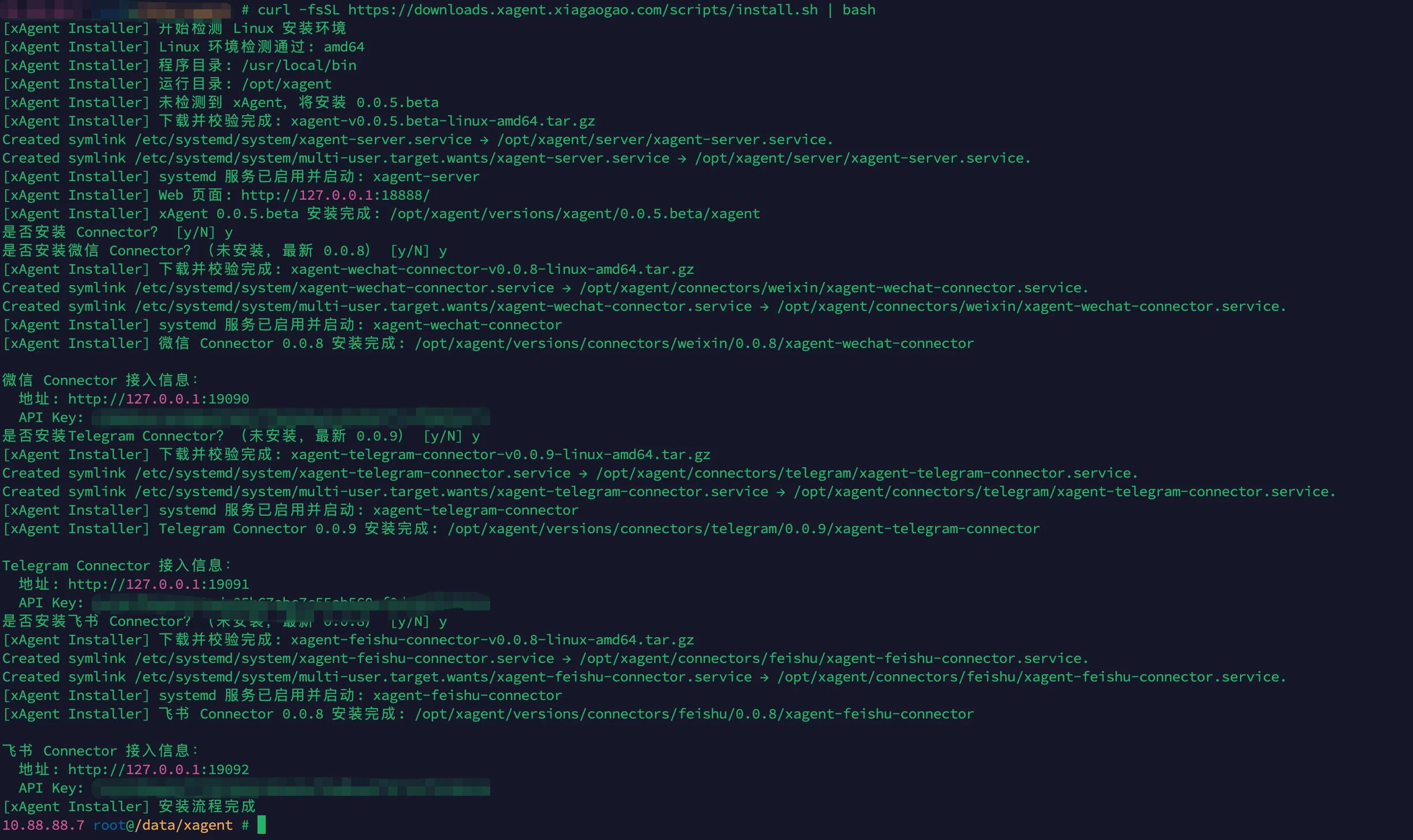
图例来自早期版本。当前安装器先安装 xAgent,再按需安装 AgentPlugin(微信、Telegram、飞书、Database、SSH 和钉钉);选中后会下载、校验并注册服务,打印接入地址和 API Key。API Key 不要发布到文档、截图或公共日志中。
如果暂时只使用 Web,可以在询问 AgentPlugin 时选择 N。无人值守安装可跳过插件;要安装指定插件则使用 --agent-plugins database,ssh(可选值:all、weixin、telegram、feishu、database、ssh、dingtalk):
curl -fsSL https://downloads.xagent.xiagaogao.com/scripts/install.sh \
  | bash -s -- --yes --no-agent-plugins
第二步:确认安装结果
安装命令结束后,先确认版本:
xagent version
截至本页核对日,公开目标版本为 0.1.0;安装器会跟随发行目录更新,因此应将实际输出与当日公开版本核对。安装命令保持不变,安装器会读取当前发布目录。Linux 还可以检查服务状态:
sudo systemctl status xagent-server
journalctl -u xagent-server -f
从旧 Connector 环境升级时,请运行完整安装器或公开 upgrade.sh,让安装器迁移官方插件的程序、服务、配置和数据目录;不要仅替换 Server 二进制。自定义旧 Connector 需要单独适配。使用企业授权时,请先确认授权的最高版本允许 0.1.0。
安装器成功启动后,默认 Web 地址为:
http://服务器地址:18888/
不要把 18888 直接暴露到公网。生产环境应通过 Nginx、Caddy 或其他反向代理提供 HTTPS,并限制访问来源。
第三步:打开系统初始化
安装并启动成功后,第一次打开 Web 地址时,xAgent 会自动进入“系统初始化”页面,不需要额外寻找设置入口。旧版向导按下面顺序显示步骤,完成当前步骤后进入下一步;当前源码新增数据库步骤并合并运行资源入口,见上方对照:
- 配置数据目录。
- 初始化管理员。
- 设置默认模型。
- 准备 Runtime Assets。
- 检查基础运行组件。
- 完成设置并进入工作台。
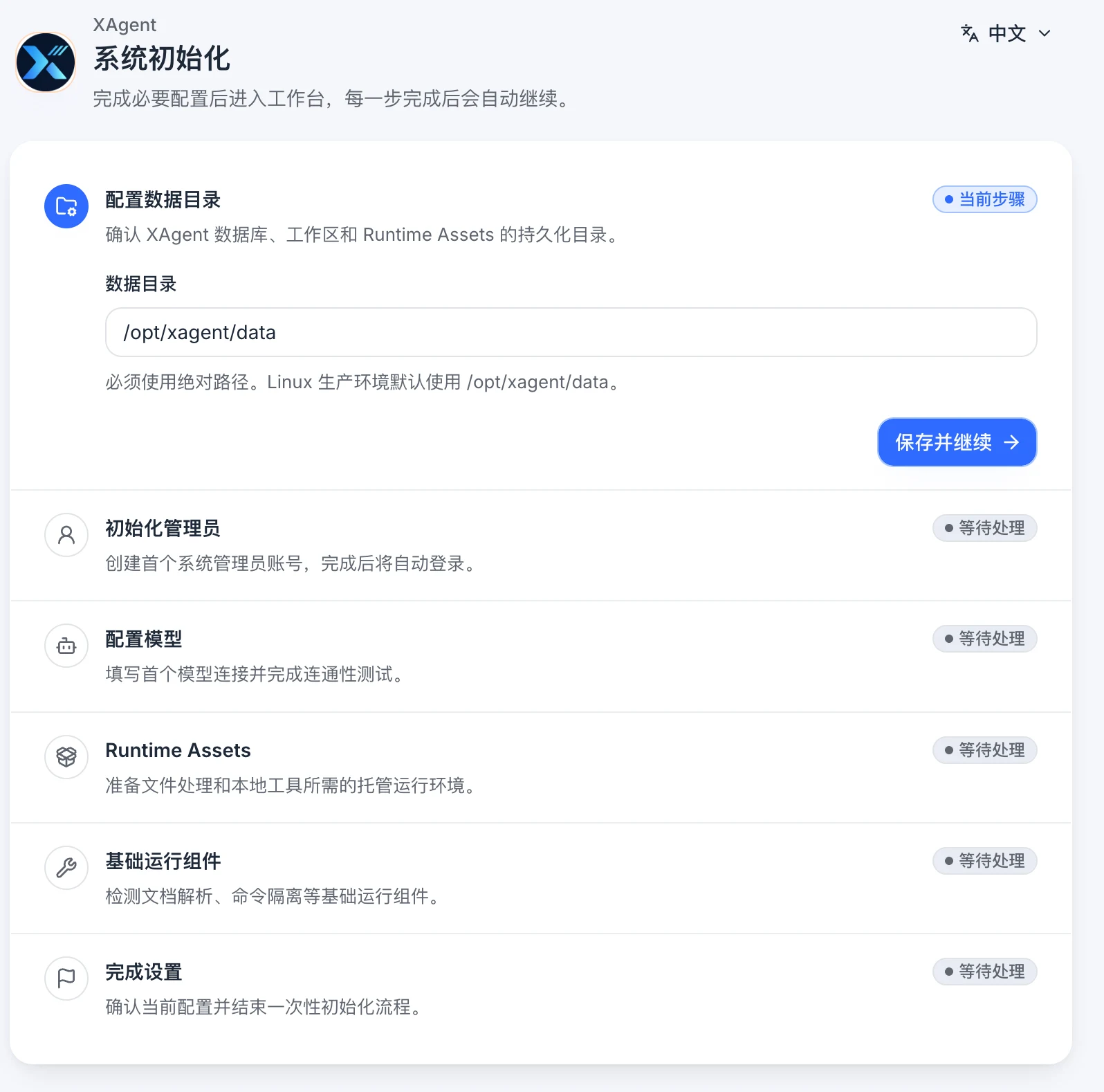
第四步:配置数据目录
数据目录用于保存 xAgent 数据库、工作区和 Runtime Assets。Linux 生产环境默认使用:
/opt/xagent/data
请填写绝对路径,并确认运行 xAgent 的账号拥有读写权限。数据目录需要持久化保存,不要放在临时目录、容器临时层或会被自动清理的位置。
旧版点击“保存并继续”后进入管理员初始化;当前源码先完成数据库配置。如界面要求重启,请先按提示重启并重新打开页面。
第五步:初始化管理员
系统会要求创建第一个管理员登录名和密码。这个账号用于登录控制台、配置模型、管理用户、设置审批策略和维护 AgentPlugin Connector。
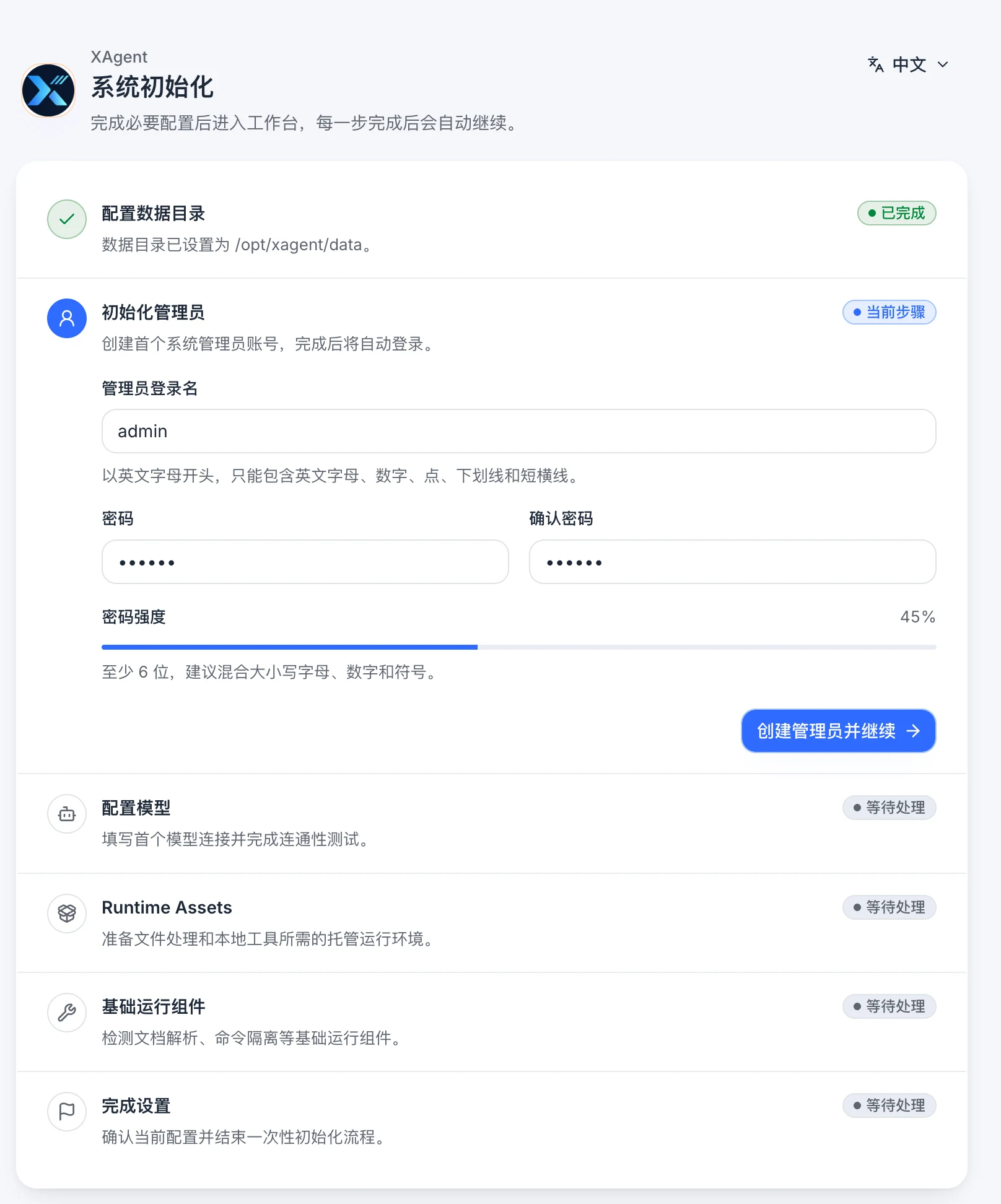
建议:
- 使用专用管理员邮箱或账号,不要复用普通用户密码。
- 使用足够长且唯一的密码,并通过密码管理器保存。
- 不要把管理员凭据写入会话、工作区文件或截图。
创建成功后,xAgent 会自动登录并进入模型配置步骤。
第六步:设置默认模型
填写默认模型的连接信息,并点击“测试并保存”。只有模型连接测试通过后,初始化流程才会进入下一步。
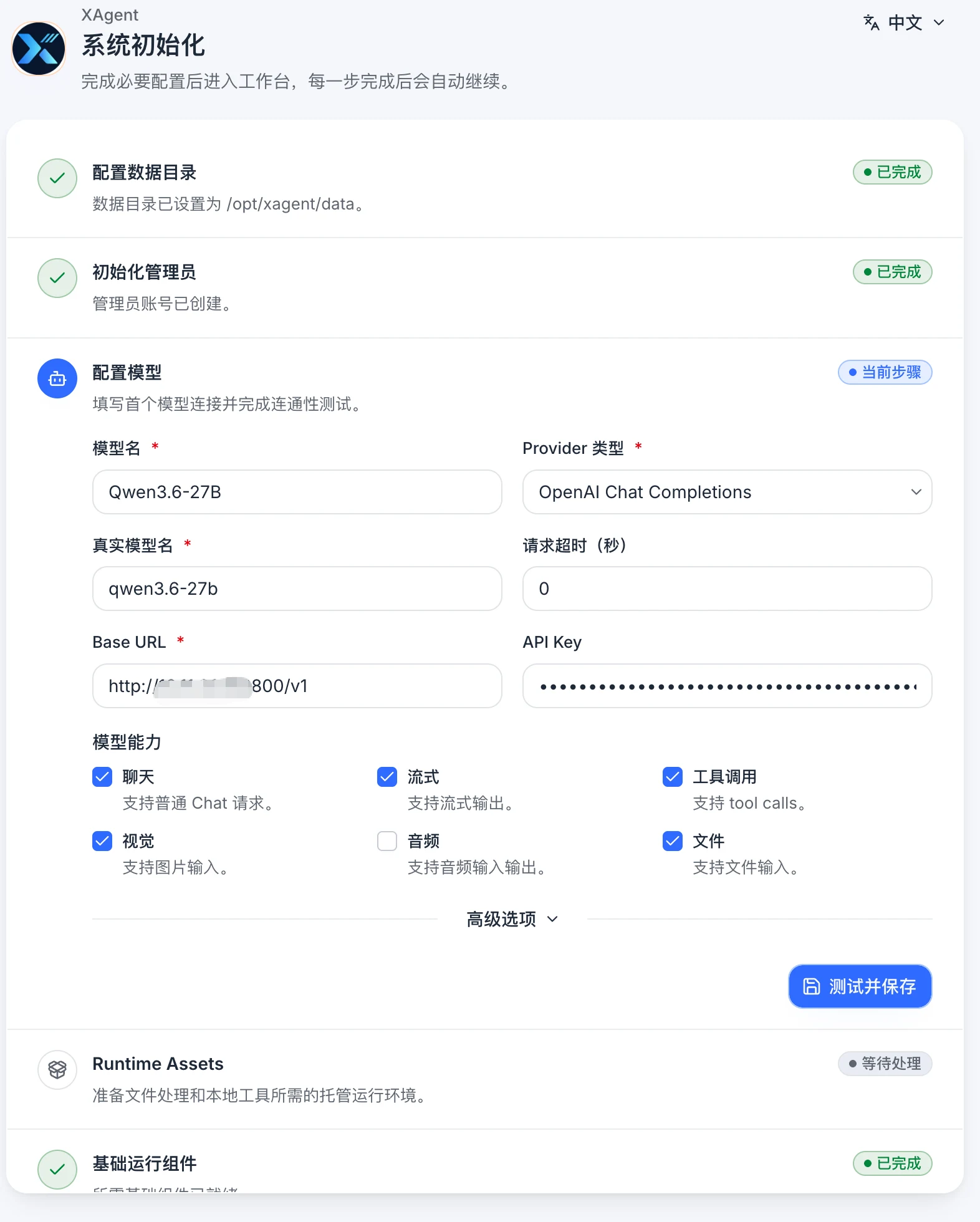
页面中的主要字段包括:
- 模型名:在 xAgent 中显示的名称,例如
Qwen3.6-27B。 - Provider 类型:选择模型服务协议,例如 OpenAI Chat Completions。
- 真实模型名:发送给模型服务的实际模型 ID,例如
qwen3.6-27b。 - Base URL:模型服务的兼容 API 地址,按服务要求填写
/v1等路径。 - API Key:模型服务的认证密钥,保存后不要写入文档、截图或公共日志。
- 模型能力:按模型实际能力选择聊天、工具调用、视觉、音频和文件。旧版把生成图片作为 OpenAI-compatible 能力开关;当前源码改用专用图片 Provider,不能把它设为默认聊天模型,具体见模型配置。
- 高级选项:需要时再配置超时和其他请求参数。
模型连接测试只说明服务可访问,后续仍建议执行一个真实任务验证工具调用、文件处理和输出保存。模型字段说明见模型配置。
第七步:准备 Runtime Assets
Runtime Assets 是 xAgent 管理的任务运行依赖,供文件处理、本地工具和其他受控执行使用。它们由 xAgent 下载、校验并安装,Python、Node.js 等无需管理员手工安装;旧版在初始化步骤显示安装按钮,当前源码从执行环境和运行资源入口管理。
LibreOffice 是例外:发布包不包含其众多系统依赖。需要 Word、PowerPoint、Excel 转 PDF 或 Excel 重算时,管理员必须在宿主服务器上通过系统包管理器安装 LibreOffice,例如 Debian/Ubuntu 执行 sudo apt-get update && sudo apt-get install -y libreoffice;然后用 soffice --headless --version 验证。其他发行版使用对应包管理器。
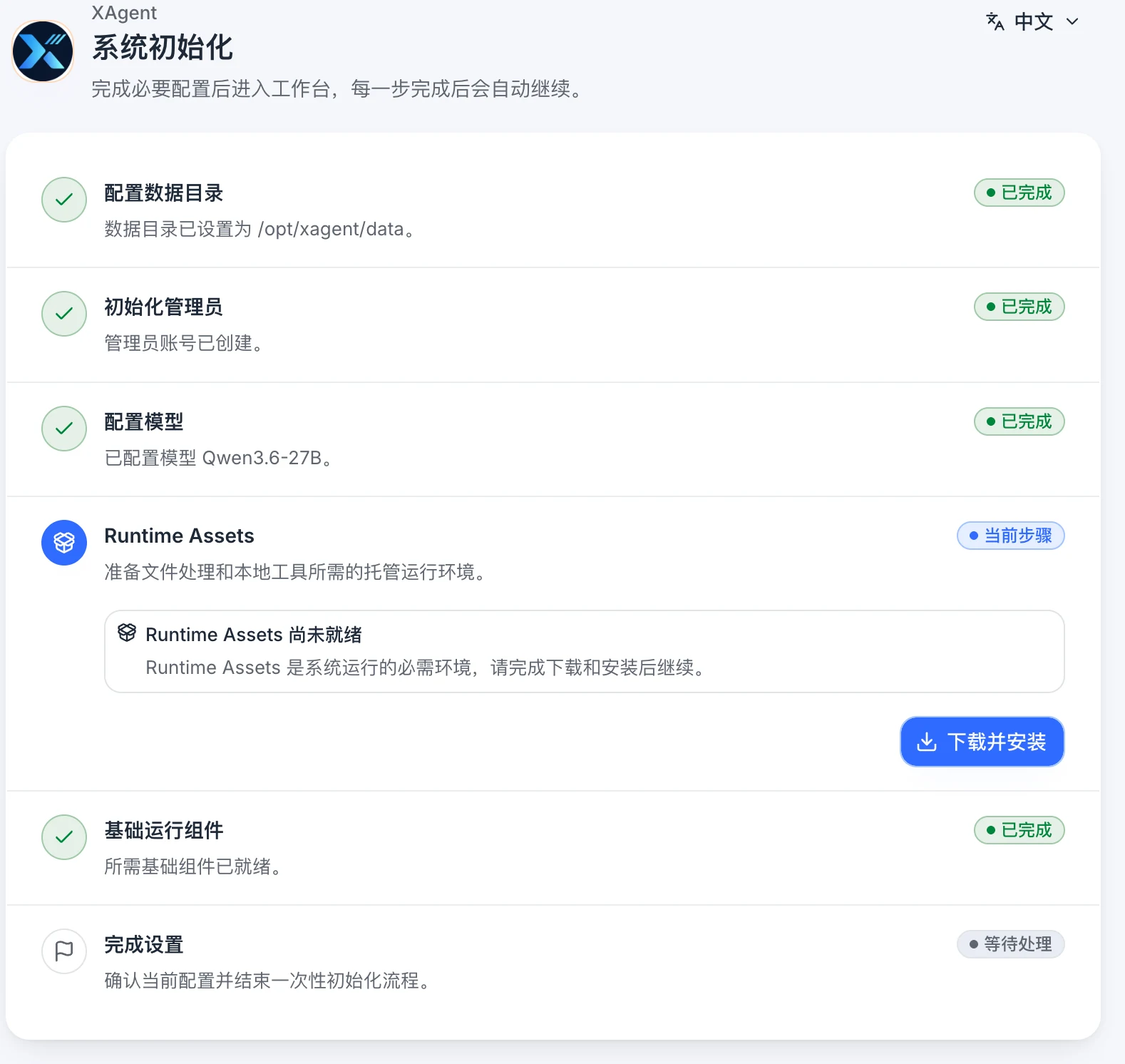
旧版向导中,当页面显示“Runtime Assets 尚未就绪”时,点击“下载并安装”。安装器会从下载站获取对应的运行依赖,完成校验和安装;按钮所在步骤显示“已完成”后,初始化流程才会继续。
旧版向导中,等待该步骤变为已完成后再继续。下载或安装失败时,应先查看服务日志和下载连通性,不要绕过初始化流程。
第八步:检查基础运行组件
基础运行组件负责文档解析、命令隔离和其他本地执行能力。xAgent 会自动安装并测试这些组件;测试通过后,管理员还应进入“Agent 治理 > 执行环境”,确认 Runtime Assets 和 ProcessSandbox 均可用。
如果组件检查失败:
- 记录页面上的错误信息。
- 查看
xagent-server服务日志。 - 确认服务器可以访问下载站,且内核支持 Linux 所需的沙箱能力。
- 修复后重新执行检查,不要直接启用不受控的宿主执行。
第九步:完成初始化
按所用版本完成向导必需项,并检查数据目录、数据库(如显示)、管理员、模型与所需运行依赖后,点击“完成设置”。系统会进入工作台,之后普通用户可以通过 Web 或已接入的 AgentPlugin 使用 xAgent。
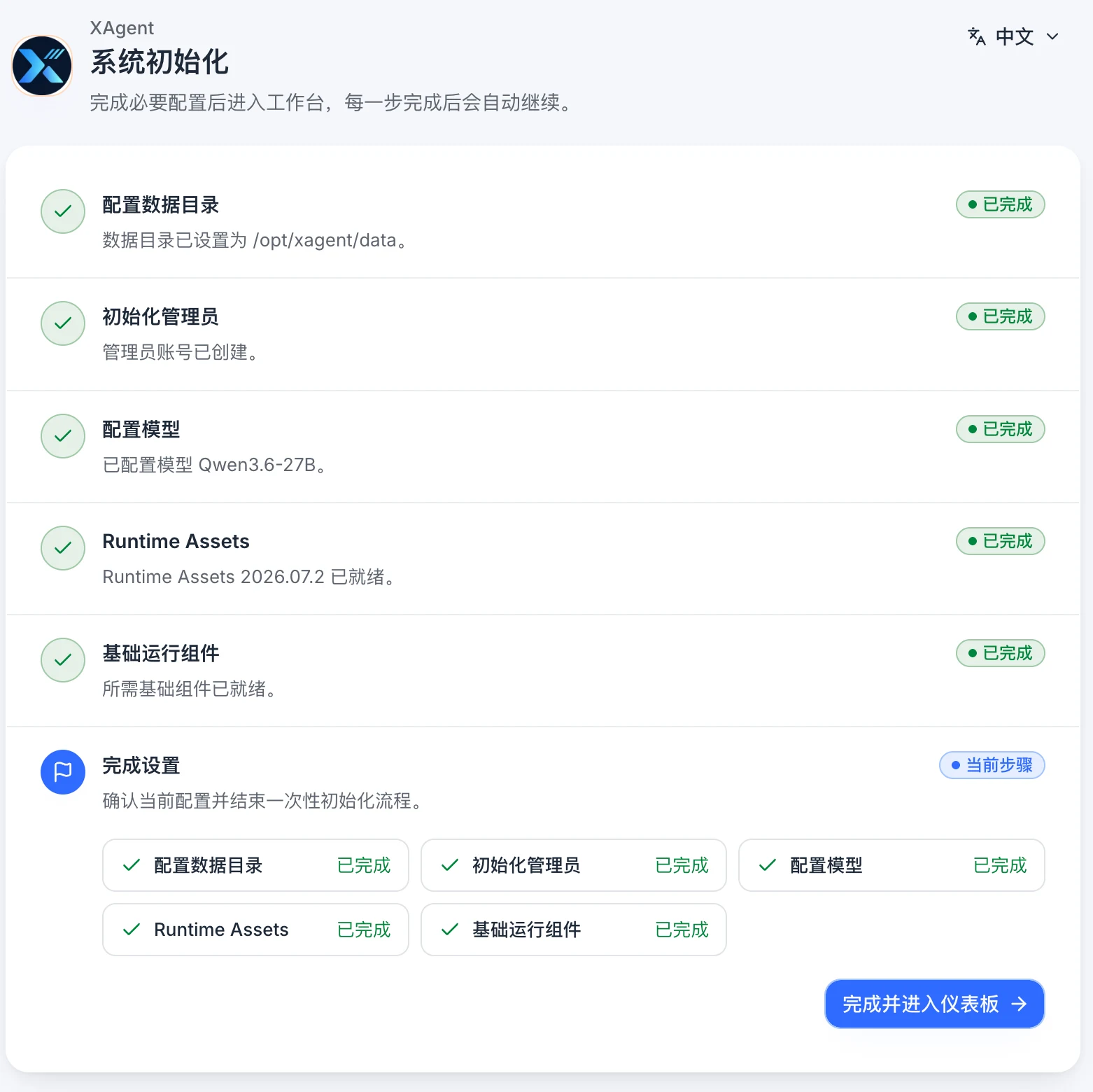
旧版最后一步汇总已经完成的项目,显示“已完成”后点击“完成并进入仪表板”;当前源码汇总数据目录、数据库、管理员与模型,再完成设置。按实际页面的完成按钮进入工作台。
首次进入工作台后,建议立即完成一次最小验收:
请回复“安装检查通过”,并说明当前会话是否可以正常调用模型。
如果模型、会话和回复均正常,再上传一个非敏感的小文件,验证工作区文件读取和结果保存。
进入系统后的仪表板
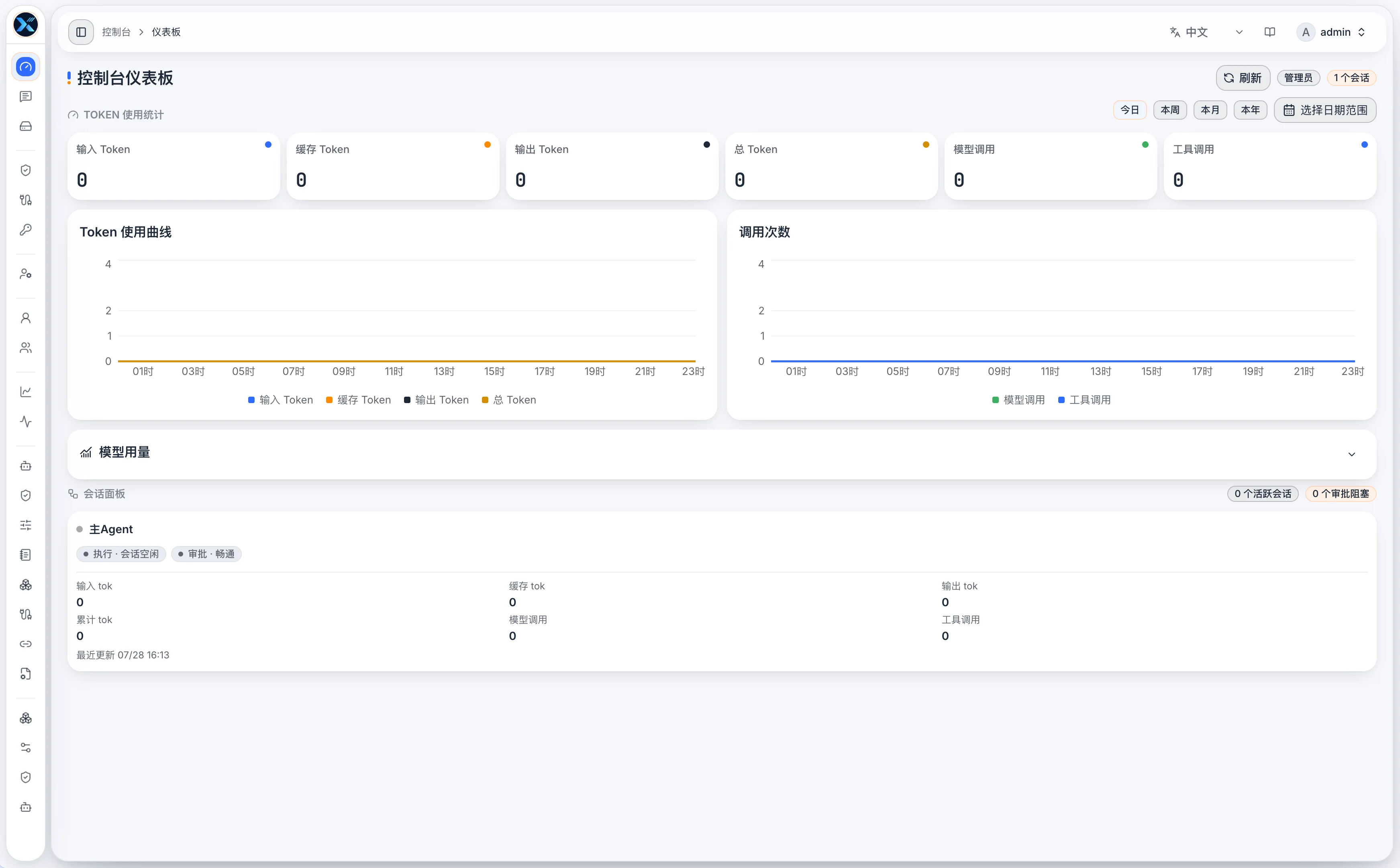
完成初始化后,系统会进入 xAgent 仪表板。这里可以查看 Token 使用情况、模型和工具调用次数,以及当前会话状态;后续可以从仪表板进入 Agent 会话、工作区文件和治理配置。
AgentPlugin 是可选项
AgentPlugin 不影响 Web 控制台的基本使用。安装器已安装插件时,管理员打开“Agent 治理 > AgentPlugin Connector”,填写安装器输出的地址和 API Key;普通用户在“运行治理 > 插件连接”绑定自己的账号或资源。没有安装时,可稍后按照AgentPlugin 使用手册完成接入。Database 和 SSH 的配置见 Database AgentPlugin 和 SSH AgentPlugin。